Интерфейс и навигация
Из чего состоит окно
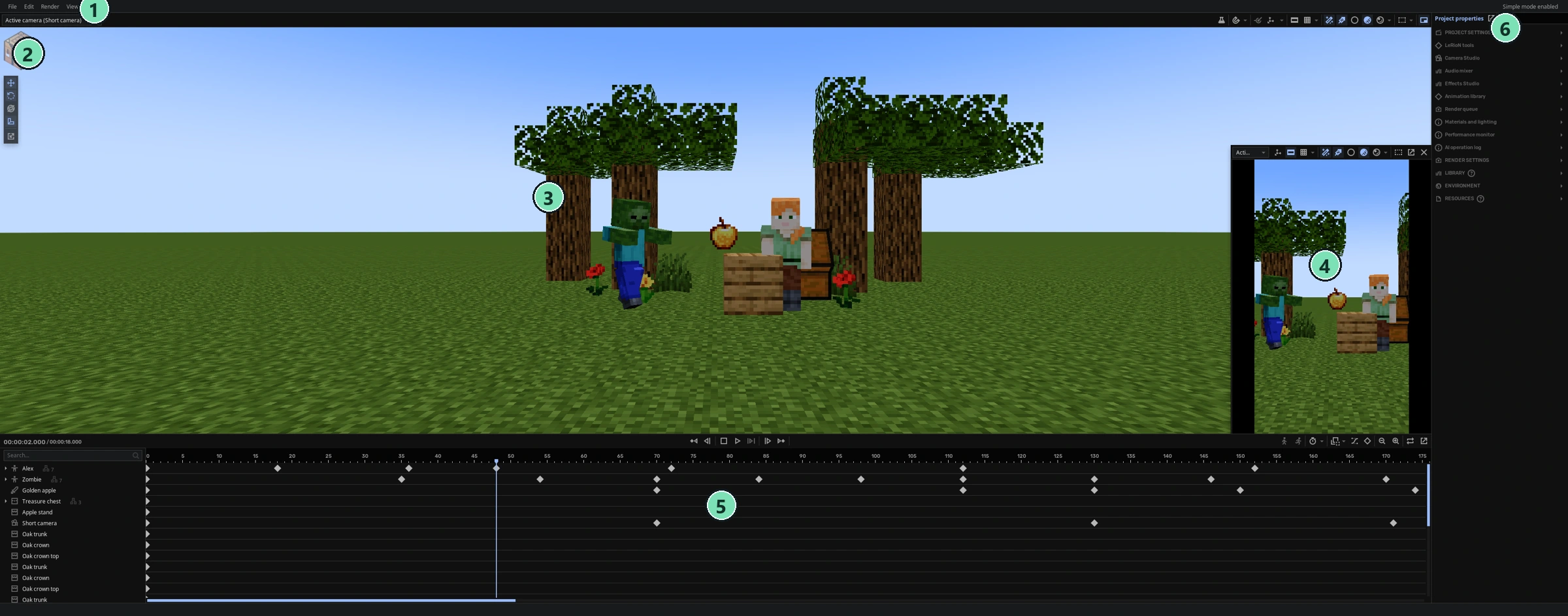
- Меню File / Edit / Render / View / Help: файлы, редактирование, рендер, вид и справка.
- Панель создания (значок верстака): добавление объектов.
- Рабочая камера Work camera: свободный вид для редактирования.
- Окно Active camera: вид итоговой сцены.
- Таймлайн: дорожки, ключи, линейка времени и воспроизведение.
- Project properties: свойства проекта и новые студии LeRioN.
Перемещение в сцене
Правая кнопка мыши + WASD — полёт рабочей камеры; средняя кнопка — орбита в режиме вращения, Shift + средняя кнопка — панорамирование; колёсико — масштаб. Если потерял объект из вида, выдели его и используй Grid → Focus selected object.
Рабочие пространства
В меню View найди Workspace panel sizes. Выбери Animation, Modeling, Effects, Editing или Render; Restore previous sizes возвращает предыдущий размер панелей. Четыре слота позволяют сохранить собственную компоновку. Это не меняет геометрию и ключи проекта.
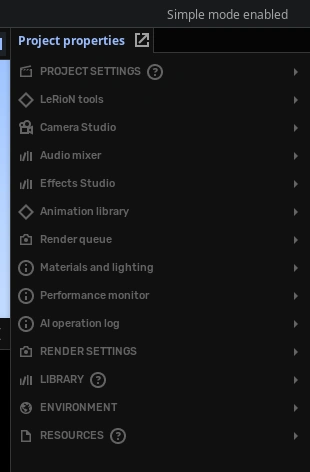
Если часть кнопок отсутствует, проверь упрощённый режим (Simple mode) и раскрой нужный раздел свойств.
Скорость перемещения рабочей камеры снижена на 30%: с 5 до 3,5. Индивидуальные значения сохраняются. Скорость камер в анимации не меняется.